基于云部署tomcat和jdk使jspgou项目上线 1 2 3 4 5 6 7 8 9 静态界面:html 动态界面 :php java python 传统的web服务器只能解析静态界面:apache nginx 如果解析动态界面,需要使用容器 web容器: web容器: uwsgi php tomcat tomcat部署jspgou商城 java的项目运行依赖于java基础环境(JDK1.8 Linux)
部署篇
JDK是整个java开发的核心,它包含了JAVA的运行环境(JVM+Java系统类库)和JAVA工具。
http://openjdk.java.net/ //jdk官网
http://tomcat.apache.org //tomcat官网
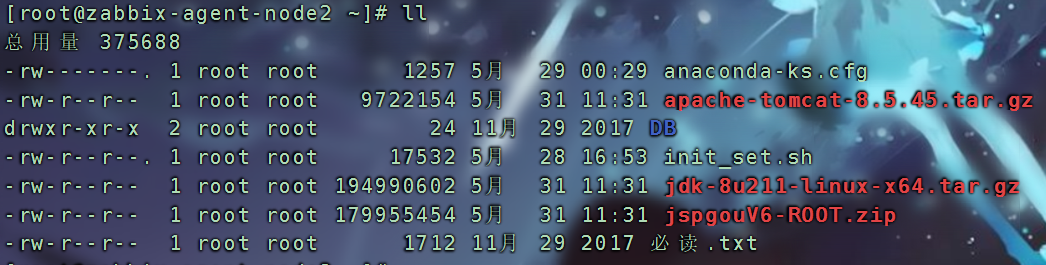
一、部署Tomcat应用 此次是直接将项目所需的三个压缩包直接拖到了/root目录下。
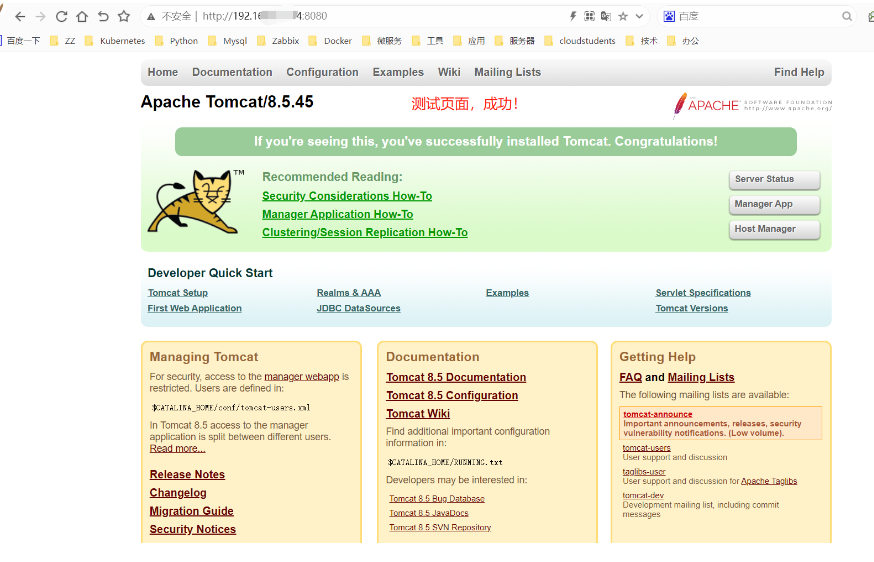
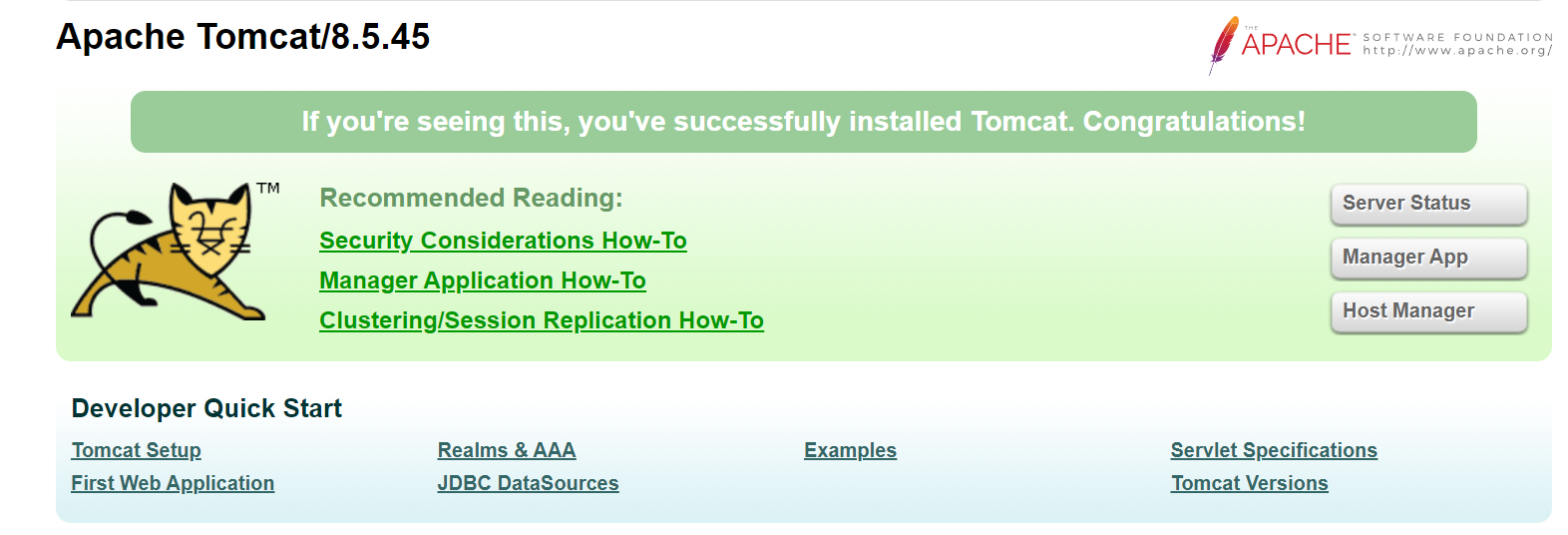
1 2 3 4 5 6 7 8 9 10 11 12 13 14 15 16 17 18 19 20 21 22 23 24 25 26 27 28 29 30 31 32 33 34 35 36 37 38 39 40 41 42 43 44 45 46 47 48 1.安装JDK和tomcat JDK 是整个Java的核心,包括了Java运行环境(Java Runtime Envirnment),一堆Java工具和Java基础的类库(rt.jar)。不论什么Java应用服务器实质都是内置了某个版本的JDK [root@zabbix-agent-node2 ~]# tar xf apache-tomcat-8.5.45.tar.gz -C /usr/local/ [root@zabbix-agent-node2 ~]# tar xf jdk-8u211-linux-x64.tar.gz -C /usr/local [root@zabbix-agent-node2 ~]# cd /usr/local/ [root@zabbix-agent-node2 local]# mv apache-tomcat-8.5.45/ tomcat 2.修改环境变量 PATH:存放系统搜索指定的二进制程序的路径,依次在路径找,找不到就报错 [root@zabbix-agent-node2 ~]# vim /etc/profile #在文件最后面添加下面的内容 export PATH=$PATH:/usr/local/jdk1.8.0_211/bin 或(下方的是将文件名改成java后的,如果要添加下方的,需要把jdk文件名改为java) JAVA_HOME=/usr/local/java PATH=$JAVA_HOME/bin:$PATH 使用JAVA_HOME下的JAVA命令 export JAVA_HOME PATH CATALINA_HOME=/usr/local/tomcat //Tomcat安装目录 export CATALINA_HOME 注释: 配置的jdk。最重要使用它的bin/目录下的可执行的命令(比如启动tomcat时候,它要去使用java、javac) 但是按照我们的配置/usr/local/java/bin并不在PATH变量中;所以我们要把/usr/local/java/bin加入到PATH变量里 为了能直接引用java命令,不用写绝对路径,目的就像使用ls cd touch这些指令一样,因为ls cd touch,,,,这些指令 存在/usr/bin目录下,且/usr/bin目录被PATH变量包含,所以我们敲ls cd touch才能直接被识别到; 所以我们在/etc/profile环境变量的配置文件的最后面,将/usr/local/java/bin目录添加到了PATH变量中; 要理解以下两行配置的意义 JAVA_HOME=/usr/local/java PATH=$JAVA_HOME/bin:$PATH [root@zabbix-agent-node2 ~]# source /etc/profile 3.检测 [root@zabbix-agent-node2 ~]# java -version java version "1.7.0_67" Java(TM) SE Runtime Environment (build 1.7.0_67-b01) Java HotSpot(TM) 64-Bit Server VM (build 24.65-b04, mixed mode) 4.启动Tomcat [root@zabbix-agent-node2 ~]# /usr/local/tomcat/bin/startup.sh (如何关闭呢:[root@zabbix-agent-node2 ~]# /usr/local/tomcat/bin/shutdown.sh) 5.检查是否启动成功 [root@zabbix-agent-node2 ~]# netstat -tnlp | grep java tcp 0 0 ::ffff:127.0.0.1:8005 :::* LISTEN 6191/java tcp 0 0 :::8009 :::* LISTEN 6191/java tcp 0 0 :::8080 :::* LISTEN 6191/java [root@zabbix-agent-node2 ~]# setenforce 0 [root@zabbix-agent-node2 ~]# systemctl stop firewalld 6.测试 http://IP地址:8080/
二、安装数据库 1 2 3 4 5 6 1.使用mariadb [root@zabbix-agent-node2 ~]# yum -y install mariadb mariadb-server [root@zabbix-agent-node2 ~]# systemctl start mariadb [root@zabbix-agent-node2 ~]# mysql #默认没有密码,工作中不会这样。设置密码使用如下命令:mysql_secure_installation [root@zabbix-agent-node2 ~]# mysql -u root -p1 #我这里的密码设置的为1 create database jspgou default charset=utf8; //在数据库中操作,创建数据库并指定字符集utf8,显示中文
三、部署jspgou 1 2 3 4 5 6 7 8 9 [root@zabbix-agent-node2 ~]# /usr/local/tomcat/bin/shutdown.sh //部署之前先将服务停掉(可选操作) [root@zabbix-agent-node2 ~]# ls /usr/local/tomcat/webapps/ //默认网站的主目录 docs examples host-manager manager ROOT [root@zabbix-agent-node2 ~]# rm -rf /usr/local/tomcat/webapps/ROOT [root@zabbix-agent-node2 ~]# yum -y install lrzsz [root@zabbix-agent-node2 ~]# rz //上传到项目服务器 [root@zabbix-agent-node2 ~]# yum -y install unzip //安装解压工具 [root@zabbix-agent-node2 ~]# unzip +包名 [root@zabbix-agent-node2 ~]# mv ROOT/ /usr/local/tomcat/webapps/
四、更改数据库链接 1 2 3 4 [root@zabbix-agent-node2 ~]vim/usr/local/tomcat/webapps/ROOT/WEB-INF/config/jdbc.properties #文件第20行左右 jdbc.url=jdbc:mysql://127.0.0.1:3306/创建好的数据库名?characterEncoding=UTF-8 jdbc.username=root jdbc.password=1 #你的密码,无密码则不用填
五.导入数据 1 [root@zabbix-agent-node2 ~]# mysql -u root -p -D jspgou < /DB/jspgou.sql
回车后让提示让输入密码,输入密码即可,无密码直接回车。
六、再次启动Tomcat服务 1 [root@zabbix-agent-node2 ~]# /usr/local/tomcat/bin/startup.sh
七、测试 访问商城页面:
1
2
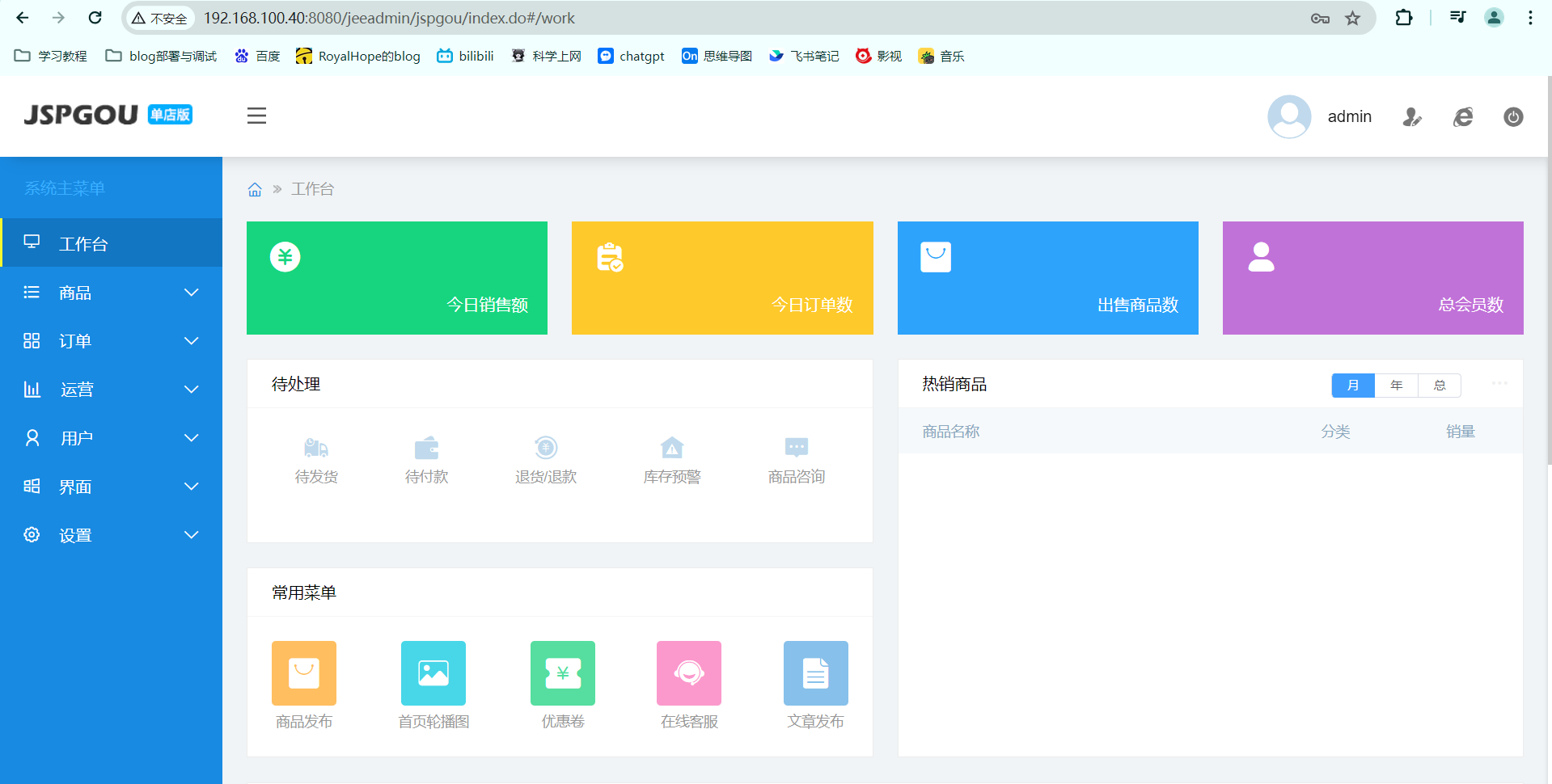
系统管理后台登录: http://IP地址:8080/jeeadmin/jspgou/index.do
用户名:admin