WEB服务器
WEB服务简介
1
2
3
4
5
6
7
8
9
10
11
12
13
14
15
16
17
| # 目前最主流的三个Web服务器是Apache、Nginx、 IIS。
Apache
开源
支持各种操作系统
具有高度可定制性。成熟稳定,用户庞大和文档资源丰富。
nginx
高性能高并发
低内存消耗和高可扩展性
配置简洁、灵活,易于学习和使用。
本身只能处理静态文件服务,要处理动态内容需要配合其他工具。
iis
支持多种 Web 技术和开发语言
在 Windows 平台上具有良好的性能和稳定性
==================================================================================================
- Web服务器一般指网站服务器,可以向浏览器等Web客户端提供文档,也可以放置网站文件,让全世界浏览;可以放置数据文件,让全世界下载。
- WEB服务器也称为WWW(WORLD WIDE WEB)服务器,主要功能是提供网上信息浏览服务。
- 服务器是一种被动程序只有当Internet上运行其他计算机中的浏览器发出的请求时,服务器才会响应
|
WEB 服务协议 CA中心
1
2
3
4
5
| # WEB 服务应用层使用HTTP协议(超文本传输协议)。
# HTML(标准通用标记语言下的一个应用)文档格式。--index.html
# 浏览器统一资源定位器(URL)。
# 为了解决HTTP协议的这一缺陷,需要使用另一种协议:安全套接字层超文本传输协议HTTPS。为了数据传输的安全,HTTPS在HTTP的基础上加入了SSL协议,SSL依靠证书来验证服务器的身份,并为浏览器和服务器之间的通信加密。
# WWW 采用的是浏览器/服务器结构
|
1
| web服务器只能解析静态页面。 动态页面:只要和数据库进行连接的都属于动态页面,比如java写的代码,PHP的代码,python的代码。
|
1
| web服务器:apache (参考服务器配置、优化。静态并发量最高2000) nginx(tengine) IIS #端口全部为80!https为443端口
|
Web 中间件
1
2
3
4
| 常见的web中间件也叫web容器:
php的中间件: php-fpm(php端口9000)
java的中间件: (tomcat端口8080。并发量到150就不行了)、jboss、Weblogic
python: uwsgi(默认端口5000)
|
1
2
3
4
| 前端页面:静态元素: .html .img js css swf 配合:apache、nginx。
后端页面:动态元素:根据不同的开发语言: .php .jsp 配合:java、php、python
SQL
数据库-mysql、mariadb
|
Apache 服务的搭建与配置
Apache 介绍 httpd服务
Apache HTTP Server(简称Apache)是Apache软件基金会的一个开放源码的网页服务器,Apache是世界使用排名第一的Web服务器软件。它可以运行在几乎所有广泛使用的计算机平台上,由于其跨平台和安全性被广泛使用,是最流行的Web服务器端软件之一。
1
| 多实例: 在同一台服务器上启动多个相同apache进程。只要端口不一样就可以。
|
apache安装
1
2
3
4
5
6
7
8
9
| [root@localhost ~]# systemctl stop firewalld
[root@localhost ~]# systemctl disable firewalld
[root@localhost ~]# setenforce 0
[root@localhost ~]# yum install -y httpd
[root@localhost ~]# systemctl start httpd
[root@localhost ~]# systemctl status httpd
[root@localhost ~]# netstat -lntp | grep 80 #查看apache端口
tcp6 0 0 :::80 :::* LISTEN 2776/httpd
#端口80.可以改
|
1
2
| index.html:默认主页名称
默认发布网站的目录:/var/www/html
|
apache目录介绍
1
2
3
4
5
6
| apache的工作目录(基准目录)
conf 存储配置文件
conf.d 存储配置子文件
logs 存储日志
modules 存储模块
run 存储Pid文件,存放的pid号码。是主进程号
|
1
2
3
4
5
6
7
8
9
10
11
12
13
14
15
16
17
18
| 认识主配置文件: 192.168.200.10:80/
# vim /etc/httpd/conf/httpd.conf
ServerRoot "/etc/httpd" #工作目录
Listen 80 #监听端口,端口改了不能用两个原因:1、selinux防火墙没关2、端口被占用
Listen 192.168.2.8:80 指定监听的本地网卡 可以修改
User apache # 子进程的用户,有可能被人改称www账户
Group apache # 子进程的组
ServerAdmin root@localhost # 设置管理员邮件地址
DocumentRoot "/var/www/html" # 发布网站的默认目录,想改改这里。
IncludeOptional conf.d/*.conf # 包含conf.d目录下的*.conf文件
# 设置DocumentRoot指定目录的属性
<Directory "/var/www/html"> # 网站容器开始标识
Options Indexes FollowSymLinks # 找不到index.html主页时,以目录的方式呈现,并允许链接到网站根目录以外(有一种找不到网页我不信的感觉,要看看里边)
AllowOverride None # 对目录设置特殊属性:none不使用.htaccess控制,all允许
Require all granted # granted表示运行所有访问,denied表示拒绝所有访问
</Directory> # 容器结束
DirectoryIndex index.html # 定义主页文件,当访问到网站目录时如果有定义的主页文件,网站会自动访问
|
作业:
1
2
3
4
5
6
7
8
9
10
11
12
13
14
15
16
17
18
19
20
21
22
23
| 【注意】 【注意】 【注意】 【注意】 【注意】 【注意】 【注意】 【注意】
/etc/http/conf/http.conf文件内,以下选项的作用是什么(修改后有什么影响)?
1、ServerRoot /etc/httpd --修改为-->ServerRoot /alan
2、Listen 80 --修改为-->Listen 666
3、User apache --修改为-->User alan
4、DocumentRoot /var/www/html --修改为-->DocumentRoot /html
5、 <Directory "/var/www/html">
Options Indexes FollowSymLinks
AllowOverride None
Require all granted
</Directory>
--修改为-->
<Directory "/html">
AllowOverride None
Require all denied
</Directory>
【注意】 【注意】 【注意】 【注意】 【注意】 【注意】 【注意】 【注意】
|
1
2
3
4
5
6
7
| httpd(apache)服务重点记忆内容:
1、主配置文件:/etc/httpd/conf/httpd.conf
2、字配置文件目录:/etc/httpd/conf.d/*.conf
3、配置文件中影响页面的配置:
DocumentRoot /var/www/html ----》默认页面存放位置(目录)
DirectoryIndex index.html ----》默认页面文件名
Listen 80 ----》默认页面服务端口
|
访问控制
1.准备测试页面
1
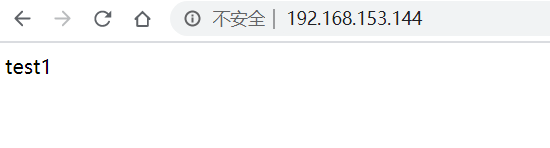
| [root@localhost ~]# echo test1 > /var/www/html/index.html #编写测试文件
|
2.访问控制测试
可以直接编辑apache主配置文件
1
2
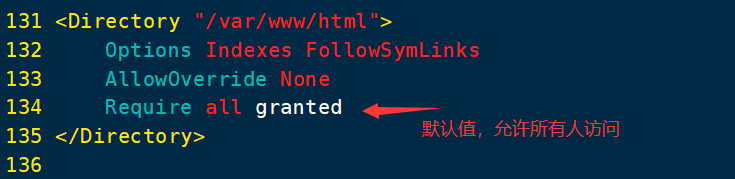
| 1.默认允许所有主机访问
[root@localhost ~]# vim /etc/httpd/conf/httpd.conf
|
1
| [root@localhost ~]# systemctl restart httpd
|
1
2
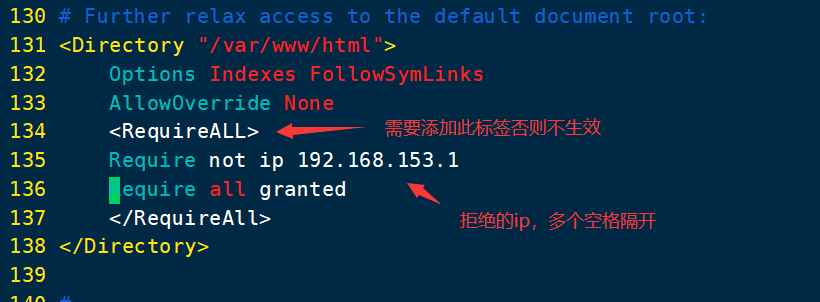
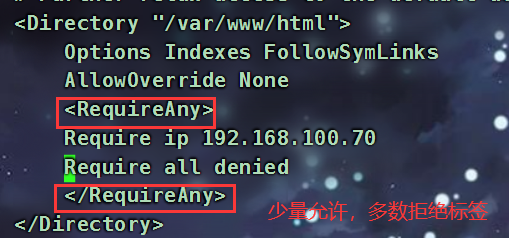
| 2.只拒绝一部分客户端访问:
[root@localhost ~]# vim /etc/httpd/conf/httpd.conf
|
1
| [root@localhost ~]# systemctl restart httpd
|
1
2
3
4
5
6
7
8
9
| [root@test ~]# curl -I http://192.168.153.144 #用另外一台机器测试访问成功
HTTP/1.1 200 OK
Date: Thu, 06 Aug 2020 20:40:37 GMT
Server: Apache/2.4.6 (CentOS)
Last-Modified: Thu, 06 Aug 2020 20:12:02 GMT
ETag: "6-5ac3b1a02ac4f"
Accept-Ranges: bytes
Content-Length: 6
Content-Type: text/html; charset=UTF-8
|
1
2
3
| 在Linux中curl是一个利用URL规则在命令行下工作的文件传输工具,它支持文件的上传和下载,是综合传输工具,习惯称url为下载工具。
-o:指定下载路径
-I:查看服务器的响应信息
|
1
2
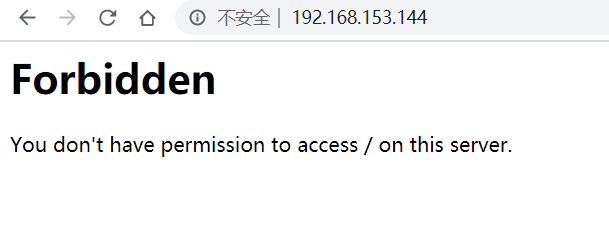
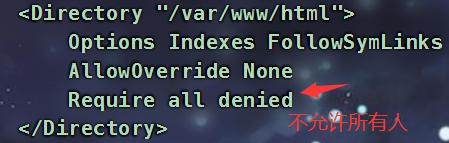
| 3.拒绝所有人
[root@localhost ~]# vim /etc/httpd/conf/httpd.conf
|
1
| [root@localhost ~]# systemctl restart httpd
|
1
2
3
4
5
| [root@test ~]# curl -I http://192.168.153.144
HTTP/1.1 403 Forbidden
Date: Thu, 06 Aug 2020 20:38:00 GMT
Server: Apache/2.4.6 (CentOS)
Content-Type: text/html; charset=iso-8859-1
|
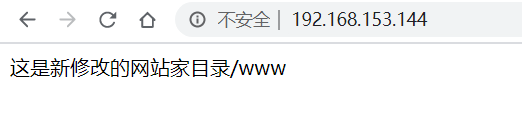
3.修改默认网站发布目录
1
2
3
4
5
6
7
| [root@localhost ~]# vim /etc/httpd/conf/httpd.conf
119 DocumentRoot "/www" # 修改网站根目录为/www
131 <Directory "/www"> # 把这个也对应的修改为/www
[root@localhost ~]# mkdir /www ##创建定义的网站发布目录
[root@localhost ~]# echo "这是新修改的网站家目录/www" > /www/index.html #创建测试页面
[root@localhost ~]# systemctl restart httpd #重启服务
|
虚拟主机
1
2
| 虚拟主机:多个网站在一台服务器上。web服务器都可以实现。
三种:基于域名 基于端口 基于Ip(基于什么,什么就不同,剩下两个就相同)
|
基于域名
1
2
3
4
5
6
7
8
9
10
11
12
13
14
15
16
17
18
19
20
21
22
23
24
25
| 1.基于域名(域名不同,端口和IP相同)
[root@localhost ~]# cd /etc/httpd/conf.d/
[root@localhost conf.d]# vim test.conf #创建配置文件
<VirtualHost *:80> #指定虚拟主机端口,*代表监听本机所有ip,也可以指定ip
DocumentRoot /soso #指定发布网站目录,自己定义
ServerName www.soso666.com #指定域名,可以自己定义
<Directory "/soso/">
AllowOverride None #设置目录的特性,如地址重写
Require all granted #允许所有人访问
</Directory>
</VirtualHost>
<VirtualHost *:80>
DocumentRoot /soho
ServerName test.soso666.com
<Directory "/soho/">
AllowOverride None
Require all granted
</Directory>
</VirtualHost>
[root@localhost ~]# mkdir /soso #创建发布目录
[root@localhost ~]# mkdir /soho
[root@localhost ~]# echo qianfen > /soso/index.html #创建测试页面
[root@localhost ~]# echo qfedu > /soho/index.html
[root@localhost ~]# systemctl restart httpd
|
1
2
| 修改/etc/hosts文件(访问的机器添加)。 #本地DNS 外网DNS配置文件在/etc/resolv.conf中,当主机去访问页面时,主机会先去本机DNS中寻找页面,找不到时才会再去外网DNS配置文件中寻找,有时候我们想要加快一些网页的访问速度时,也可以在本地DNS中添加,添加之后访问速度会稍有提升。
绑定IP与域名的关系。(如下图)
|

测试访问
1
2
3
| # curl www.soso666.com
# curl test.soso666.com
这里不建议用自己Windows的浏览器访问测试,因为还需要修改Windows的hosts文件会比较麻烦,建议用另一台虚拟机执行上述操作测试访问。
|
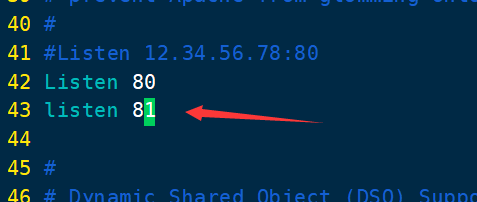
基于端口
1
| [root@localhost ~]# vim /etc/httpd/conf/httpd.conf ---添加
|
1
2
3
4
5
6
7
8
9
10
11
12
13
14
15
16
17
18
19
20
21
22
| 2.基于端口(端口不同,域名和IP相同)
[root@localhost ~]# vim /etc/httpd/conf.d/test.conf
<VirtualHost *:80>
DocumentRoot /soso
ServerName www.soso666.com
<Directory "/soso/">
AllowOverride None
Require all granted
</Directory>
</VirtualHost>
<VirtualHost *:81> #修改端口
DocumentRoot /soho
ServerName test.soso666.com
<Directory "/soho/">
AllowOverride None
Require all granted
</Directory>
</VirtualHost>
[root@localhost ~]# systemctl restart httpd
注意:解析并没有变
#该处中的第二台虚拟主机的域名并未修改为和第一台虚拟主机一致,也是可以的,修改为一样是为了方便更好的做对照。
|
访问:www.soso666.com

访问: test.soso666.com:81

基于IP
1
2
3
4
5
6
7
8
9
10
11
12
13
14
15
16
17
18
19
20
21
22
23
24
25
26
27
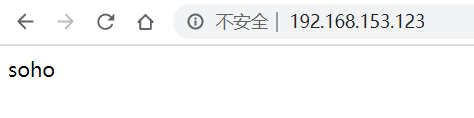
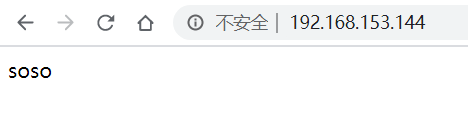
| 3.基于IP(IP不同,域名和端口相同)
[root@localhost ~]# ifconfig ens33:0 192.168.153.123 #添加一个临时ip
或[root@localhost ~]# ip a a 192.168.153.123/24 dev ens33 #建议使用下面的,上面的方法将要淘汰
[root@localhost ~]# vim /etc/httpd/conf.d/test.conf
<VirtualHost 192.168.153.144:80> #指定ip
DocumentRoot /soso
ServerName www.soso666.com
<Directory "/soso/">
AllowOverride None
Require all granted
</Directory>
</VirtualHost>
<VirtualHost 192.168.153.123:80> #指定ip
DocumentRoot /soho
ServerName test.soso666.com
<Directory "/soho/">
AllowOverride None
Require all granted
</Directory>
</VirtualHost>
[root@localhost ~]# systemctl restart httpd
#该处中的第二台虚拟主机的域名并未修改为和第一台虚拟主机一致,也是可以的,修改为一样是为了方便更好的做对照。
#取消添加的ip地址(或者直接重启也可,临时IP重启后会自动消失,就像挂载一样)
#ifconfig ens33:0 192.168.153.123 down
#ip a d 192.168.153.123/24 dev ens33
|
可以配置本地解析,也可以不配本地解析,配了的话可以用域名访问,不配就访问不同IP来查看两种结果。
面试
1
2
3
4
5
6
7
8
9
| 进程和线程的区别:
线程:线程来源于进程
线程模式需要事先开启进程
线程模式并发量高
进程:进程稳定性高,线程稳定性低
进程独占内存
线程共享进程内存,一个进程可有有多个线程
线程被称作轻量级进程,在进程中包含线程。进程有独立的内存空间,不同进程间不能直接共享其他进程资源,同一个进程内的线程共享进程内存空间;相比进程,线程切换对系统开销更小一些;进程是资源分配的最小单位,线程是程序执行的最小单位。
|
Apache的工作模式—面试
1
2
3
4
5
6
| apche2.2工作模式?介绍下特点,说明什么情况下采取不同的工作模式?
apche 工作模式,分别是prefork,worker,event
prefork--进程模式 是一种进程,进程去请求处理,容易消耗内存但是稳定,某个进程出现问题不会影响其他请求,要求稳定时使用。
==============================================
worker--线程模式 使用多个子进程,每个子进程有多个线程,使用线程去处理请求,消耗内存小稳定不好,在访问量多的时候使用。
event--event工作模式中,会有一些专门的线程用来管理这些 keep-alive 类型的线程;当有真实请求过来的时候,将请求传递给服务器的线程,执行完毕后,又允许它释放;这样,一个线程就能处理几个请求了,实现了异步非阻塞,这增强了在高并发场景下的请求处理。event模式执行进程完毕后,允许释放,但work模式不允许释放
|
Nginx 服务的搭建与配置
Nginx介绍
Nginx是一款轻量级的Web 服务器/反向代理服务器及电子邮件(IMAP/POP3)代理服务器,由俄罗斯的程序设计师Igor Sysoev所开发,其特点是占有内存少,并发能力强。事实上nginx的并发能力确实在同类型的网页服务器中表现较好。
安装 Nginx
1
2
| 获取Nginx
Nginx的官方主页: http://nginx.org
|
1
2
3
4
5
6
7
8
9
10
11
12
13
14
15
16
| 关闭防火墙关闭selinux
[root@localhost ~]# systemctl stop firewalld #关闭防火墙
[root@localhost ~]# systemctl disable firewalld #开机关闭防火墙
[root@localhost ~]# setenforce 0 #临时关闭selinux
[root@localhost ~]# getenforce #查看selinux状态
Nginx安装:
Yum方式:
[root@localhost ~]# cd /etc/yum.repos.d/
[root@localhost yum.repos.d]# vi nginx.repo #编写nginx的yum源
[nginx]
name=nginx
baseurl=http://nginx.org/packages/centos/$releasever/$basearch/
gpgcheck=0
enabled=1
[root@localhost ~]# yum install -y nginx #安装nginx
|
1
2
3
4
| [root@localhost ~]# systemctl start nginx #启动
[root@localhost ~]# systemctl restart nginx #重启
[root@localhost ~]# systemctl enable nginx #开机启动
[root@localhost ~]# systemctl stop nginx #关闭
|
1
2
3
4
5
6
7
8
9
10
11
12
13
14
15
16
17
18
19
20
| 1.查看nginx状态
[root@localhost ~]# ps aux | grep nginx
root 3927 0.0 0.0 46384 968 ? Ss 18:46 0:00 nginx: master process /usr/sbin/nginx -c /etc/nginx/nginx.conf
nginx 3928 0.0 0.1 46792 1932 ? S 18:46 0:00 nginx: worker process
root 3932 0.0 0.0 112660 968 pts/1 R+ 18:47 0:00 grep --color=auto nginx
2.查看nginx端口
[root@localhost ~]# netstat -lntp | grep 80
tcp 0 0 0.0.0.0:80 0.0.0.0:* LISTEN 3927/nginx: master
#注意:nginx默认端口为80
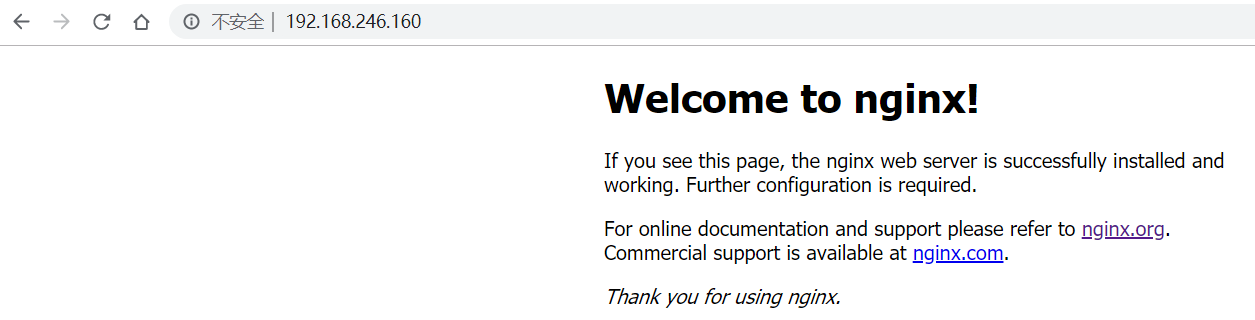
3.测试主页是否可以访问:
[root@localhost ~]# curl -I http://127.0.0.1
HTTP/1.1 200 OK
Server: nginx/1.16.1
Date: Sat, 16 Nov 2019 10:49:48 GMT
Content-Type: text/html
Content-Length: 635
Last-Modified: Fri, 11 Oct 2019 06:45:33 GMT
Connection: keep-alive
ETag: "5da0250d-27b"
Accept-Ranges: bytes
|
Nginx配置文件
1
2
3
4
5
6
7
8
9
10
11
12
13
14
15
16
| nginx主配置文件
/etc/nginx/nginx.conf
nginx虚拟主机配置文件
[root@localhost ~]# vi /etc/nginx/conf.d/default.conf
server {
listen 80; #监听的端口
server_name localhost; #设置域名或主机名
#charset koi8-r;
#access_log /var/log/nginx/host.access.log main; #日志存放路径
location / { #请求级别:匹配请求路径
root /usr/share/nginx/html; #默认网站发布目录
index index.html index.htm; #默认打开的网站主页
}
#注:有几个server块就有几个虚拟主机,nginx也可以像以上Apache一样,三种虚拟主机,基于IP,基于域名,基于端口。其server_name 后面可以设置域名,也可以写IP。
|
常见的组合方式
1
2
3
| LNMP (Linux + Nginx + MySQL/Mariadb + PHP) #php-fpm进程,这个组合是公司用的最多的组合
LAMP (Linux + Apache + MySQL/Mariadb + PHP)
Nginx + Tomcat #java项目常用的组合。取代apache
|