Jenkins+Gitlab webhook触发自动构建项目
- 效果:只要Gitlab仓库代码更新,Jenkins自动拉取代码,自动完成构建任务。无需手动点击“立即构建”或者”参数化构建”
- 需求场景:
1、项目代码的更新迭代较多,运维很有可能不在场,每次点击比较麻烦
2、更新的可能不是代码,可能是一些资源(比如:静态文件等)
Jenkins版本:2.303.1 Gitlab版本:12.6.3
安装配置Gitlab
Yum安装即可 , 过程 略
Gitlab平台root用户密码配置为12345678
创建一个项目(私有仓库)
准备测试代码: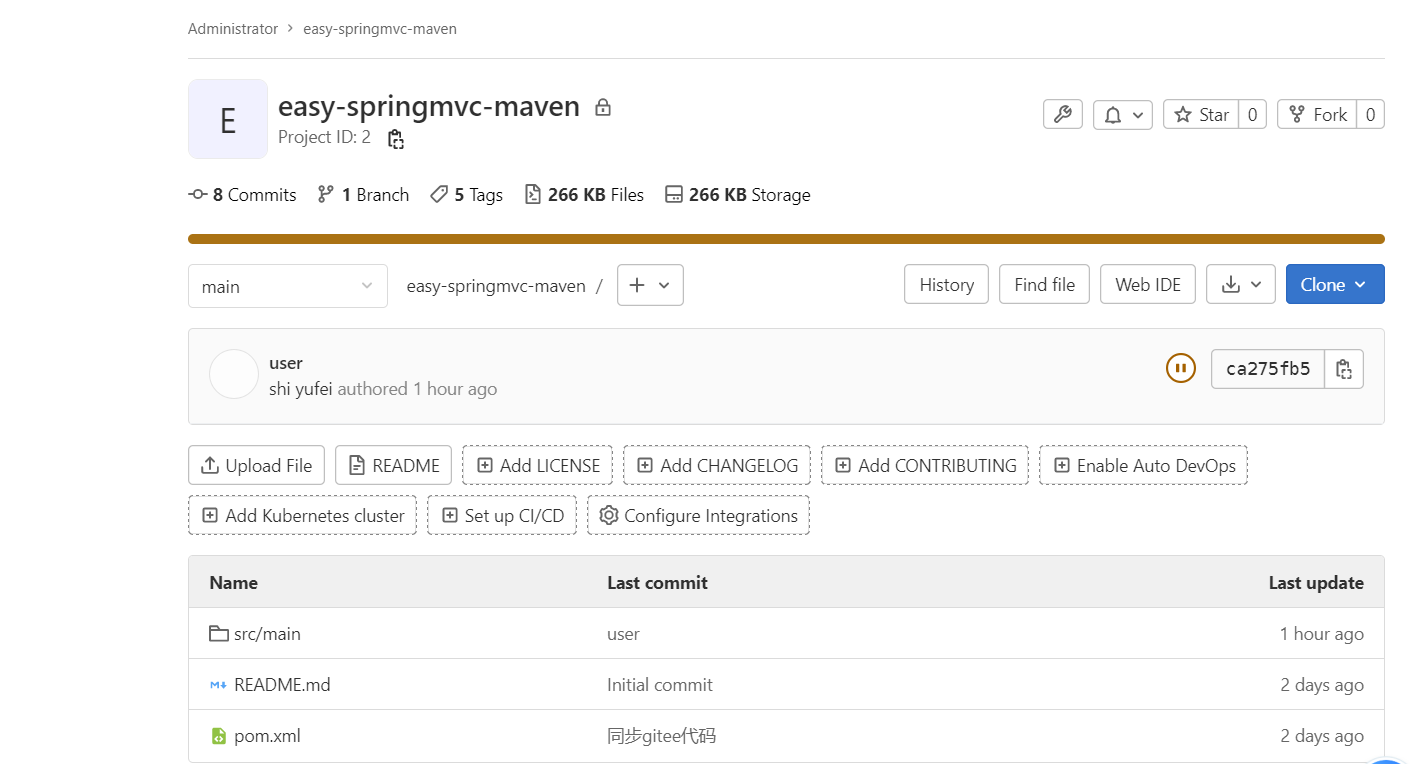
后端服务器准备
1 | [root@docker-server ~]# tar -xvzf jdk-8u211-linux-x64.tar.gz -C /usr/local/ |

1 | [root@docker-server ~]# tar -xvzf apache-tomcat-8.5.45.tar.gz -C /data/application/ |
安装配置Jenkins
安装过程略
1.安装jdk
2.安装Tomcat
3.安装Maven(可选,不确定是否编译)
4.配置环境变量
5.启动
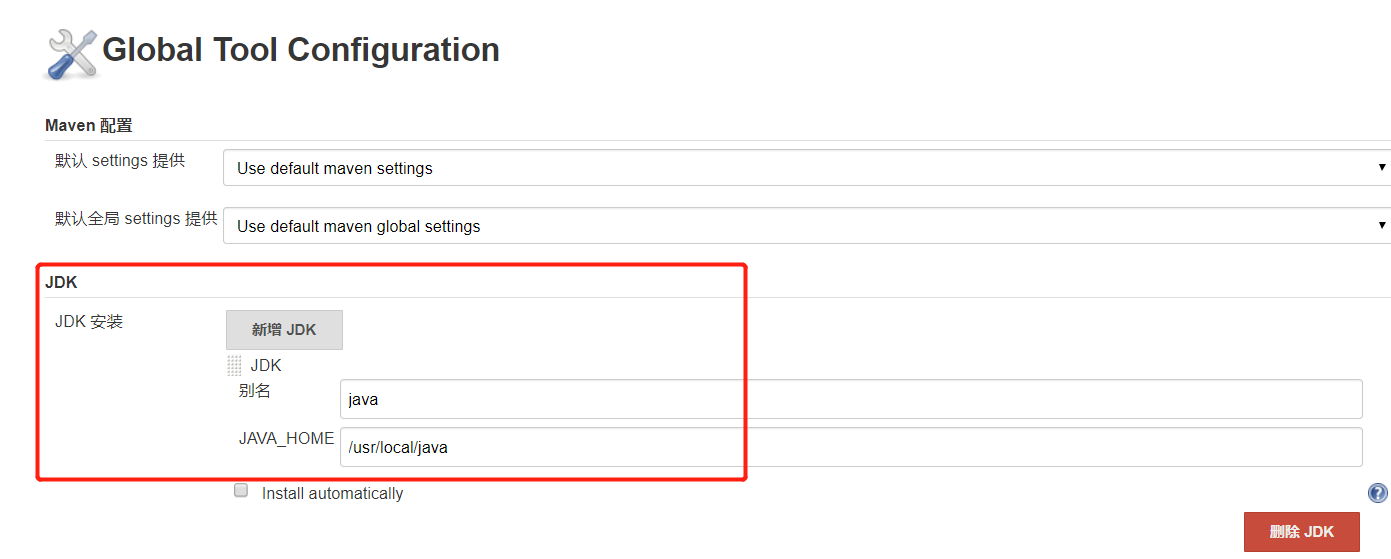
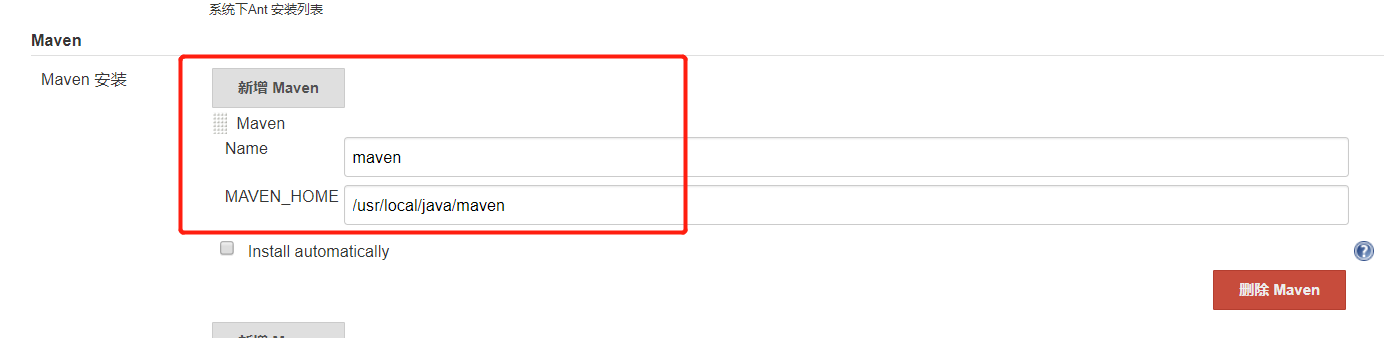
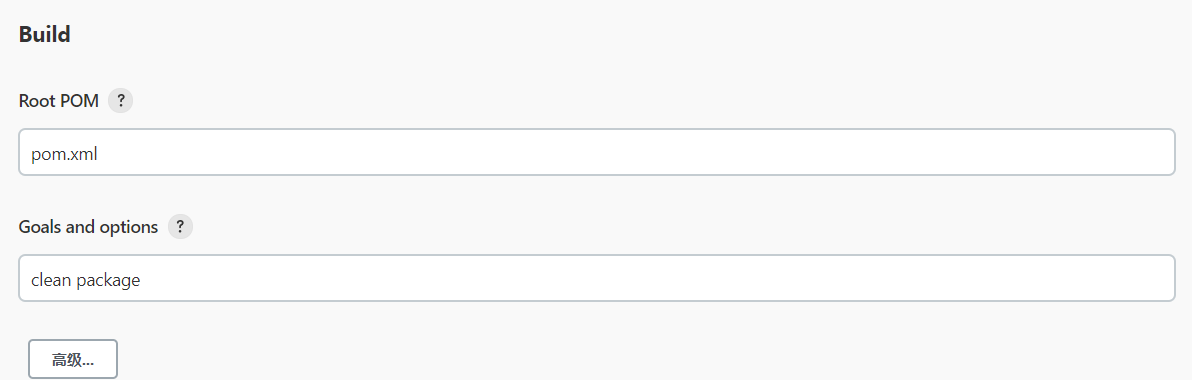
记得配置jdk和maven
安装Gitlab hooks plugins插件
因为要用gitlab hook自动拉取代码的功能,需要安装GItlab hooks插件,才具有自动构建的功能
去“插件管理”页面,“可选插件”,搜索“Gitlab Hook Plugin”,“Gitlab”,点击“直接安装即可”
注意:安装过程和网络有关。网络必须顺畅。且能正常连同国外Jenkins网站,才能下载成功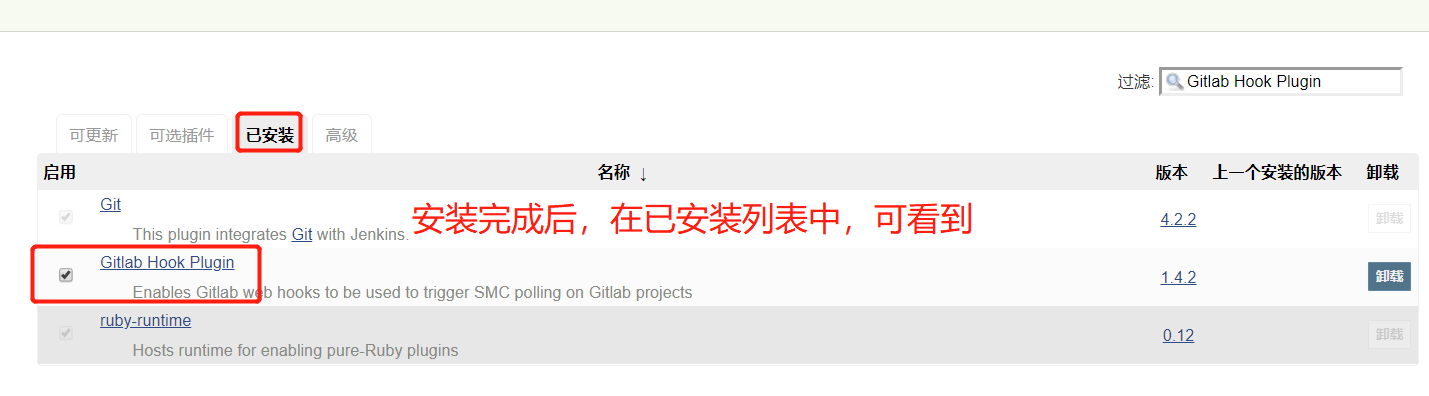
新建Gitlab webhook相关项目
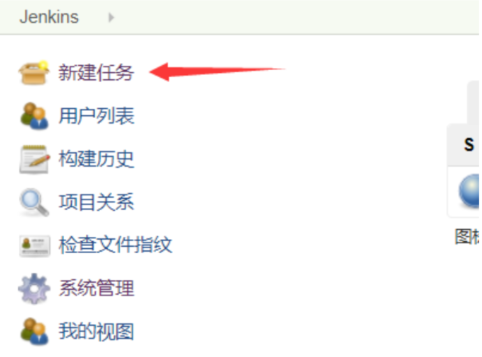
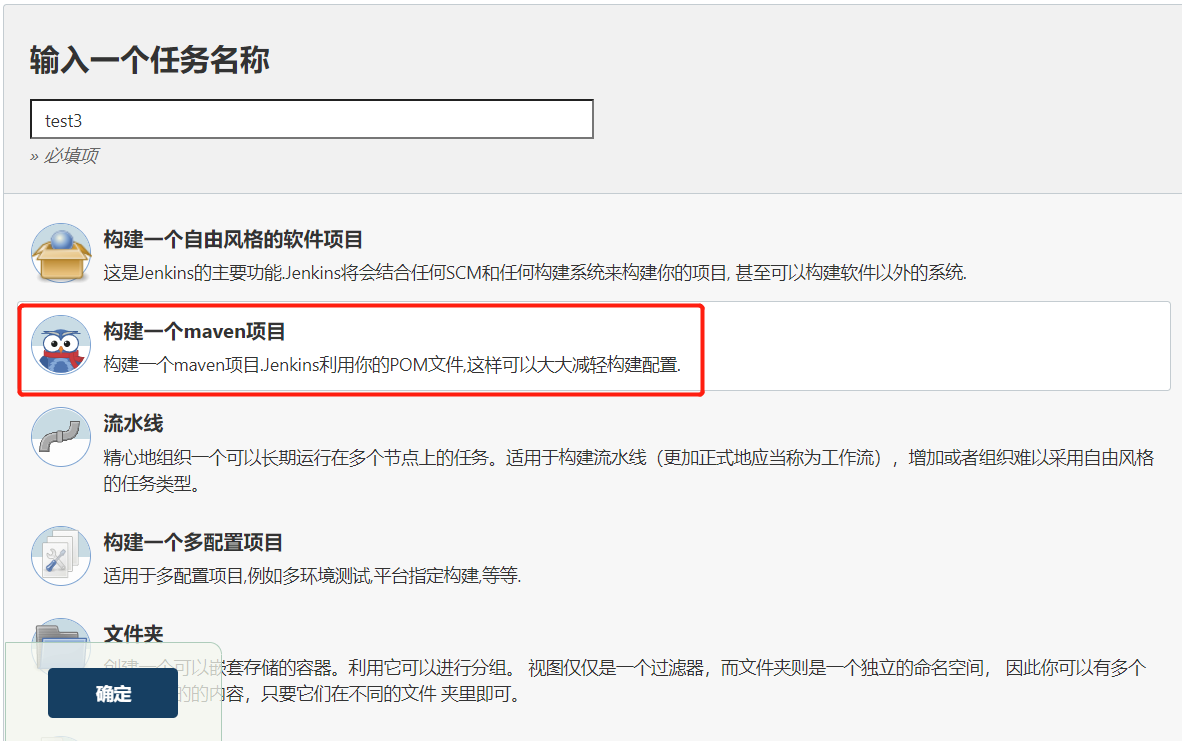
Jenkins具体配置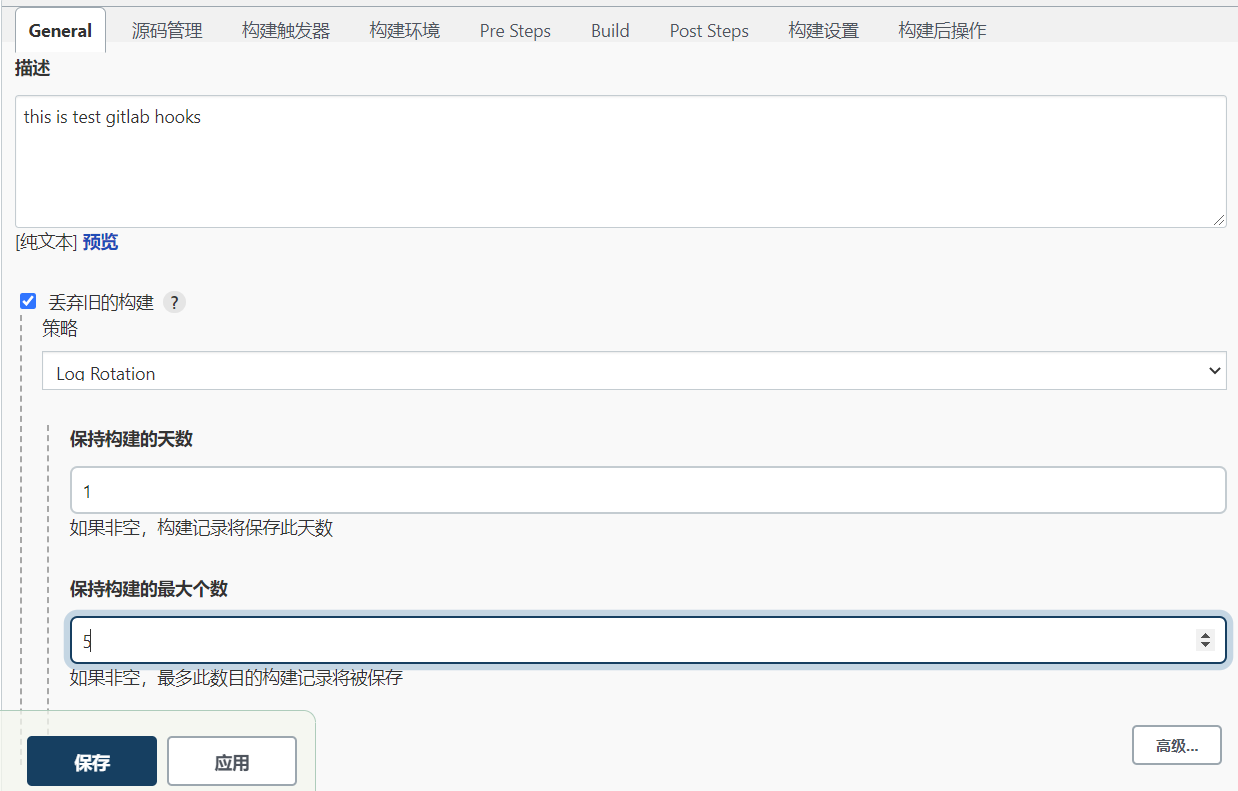
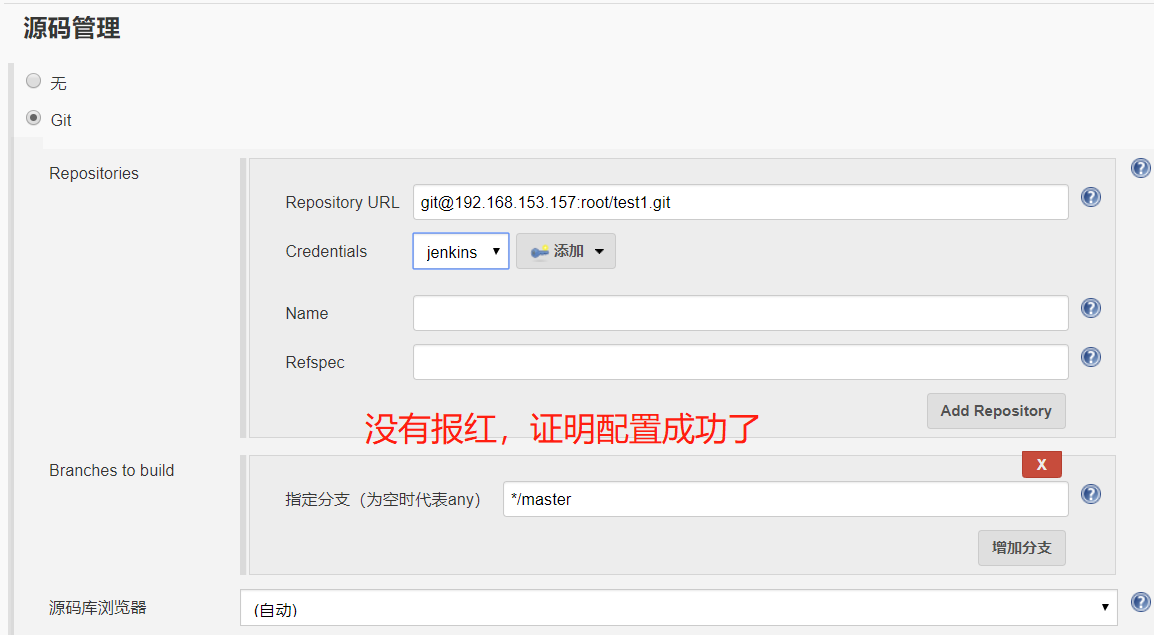
来到Gitlab的test1项目中,复制拉取地址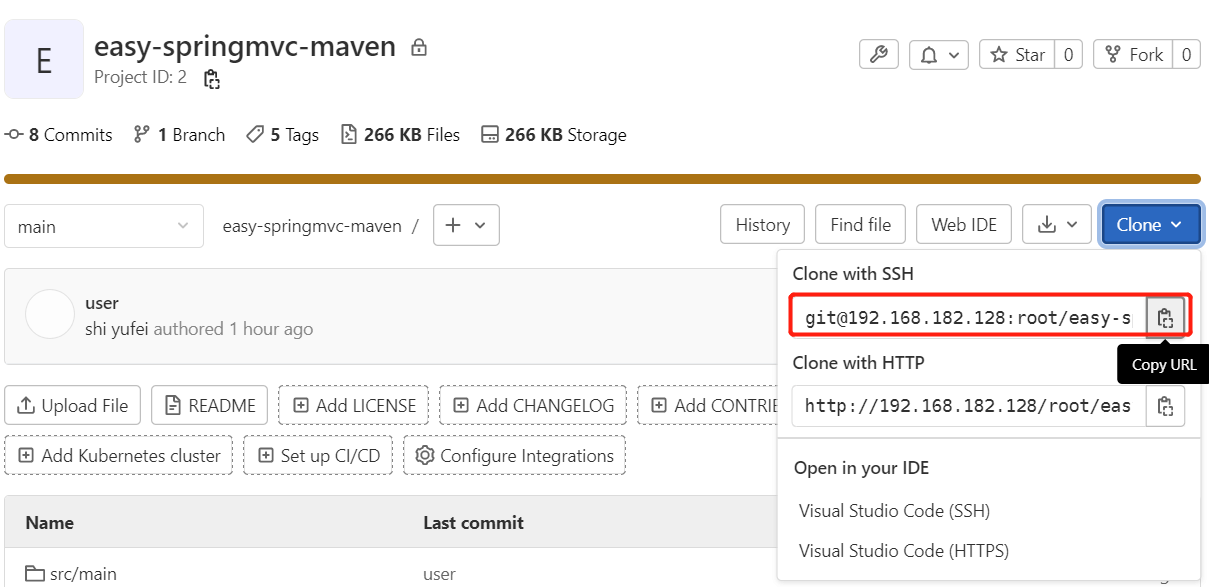
粘贴到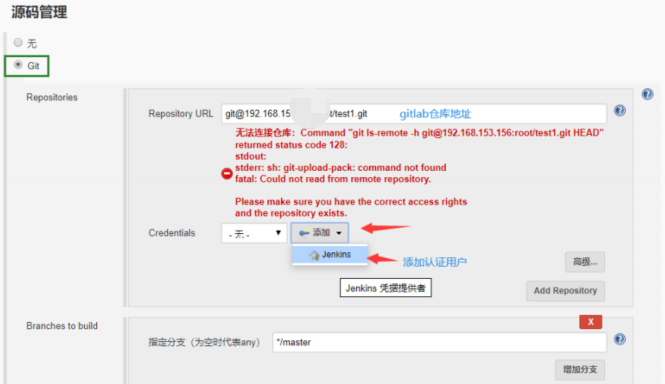
出现一堆报红,正常!因为需要配置私钥和公钥
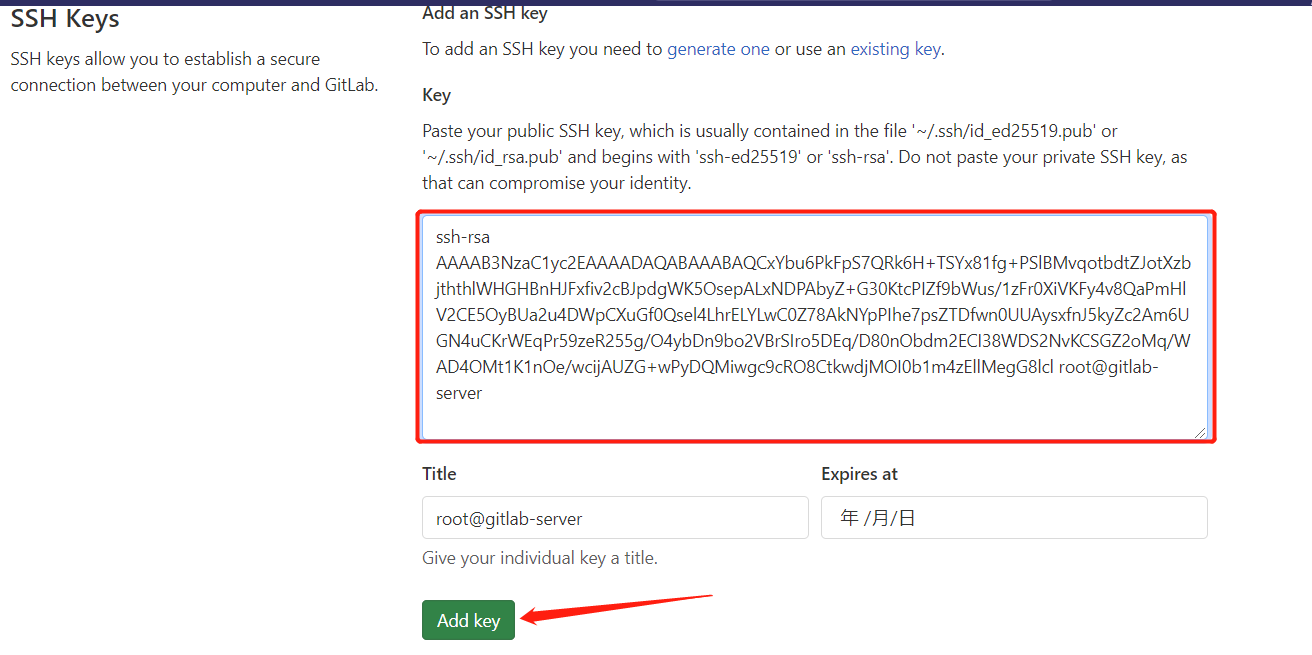
需要把Jenkins服务器的私钥,配置到test1项目中。把Jenkins服务器的公钥,配置到GItlab的服务里面。
这样拉取就可以免密了!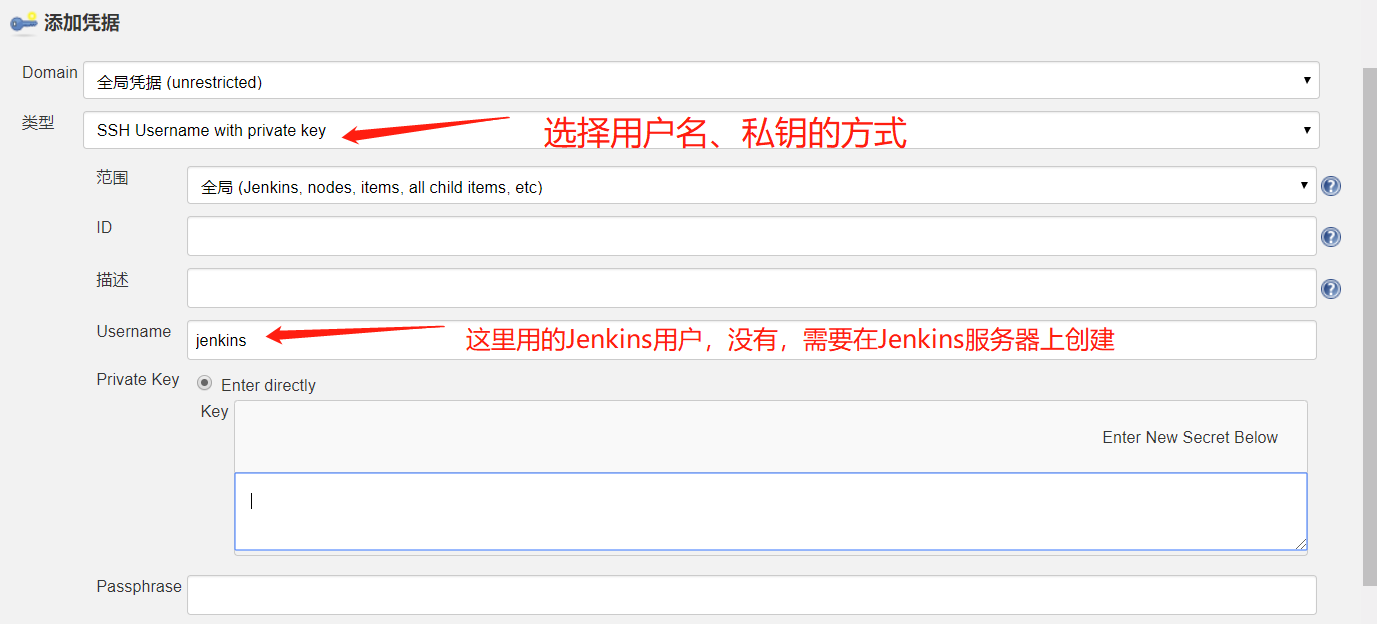
1 | [root@jenkins-server ~]# useradd jenkins |
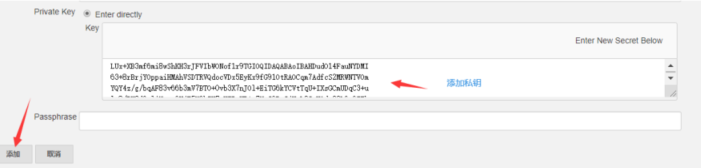
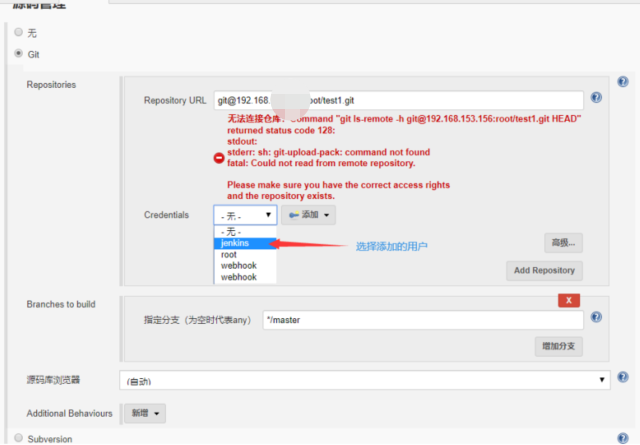
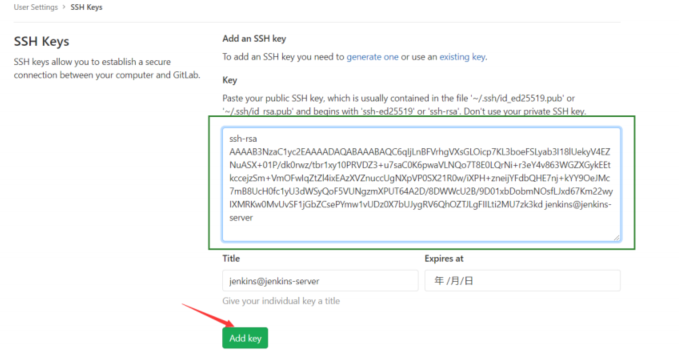
看到仍然报红,将jenkins服务器上面的jenkins用户的公钥添加到gitlab中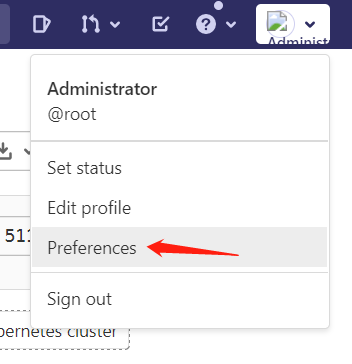
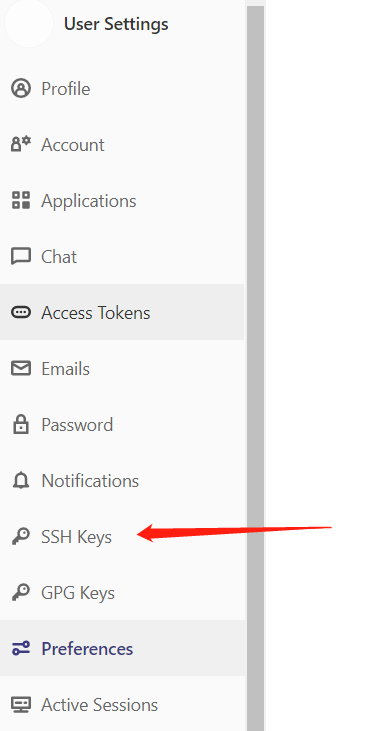
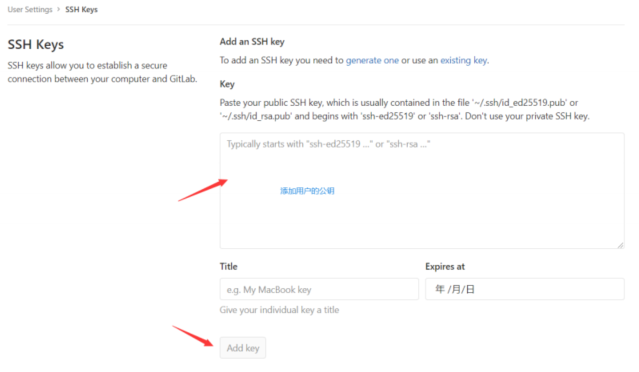
登录到jenkins服务器中
1 | [jenkins@jenkins-server ~]$ cat .ssh/id_rsa.pub #查看jenkins用户的公钥 |
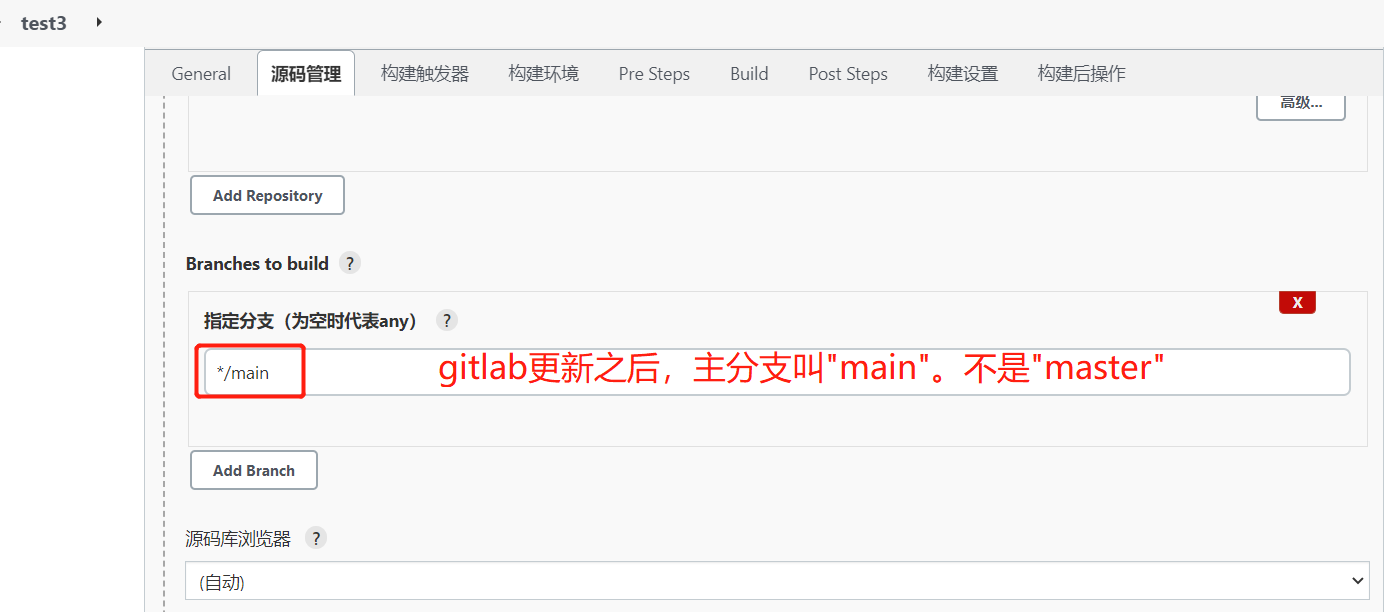
构建触发器


Token值作用:
Jenkins Webhook Token值用于身份验证,确保只有拥有正确Token的服务器才能触发Jenkins上的构建或者部署等操作。这样做可以防止未经授权的用户触发Jenkins作业,从而保护你的Jenkins从脚本未授权访问。
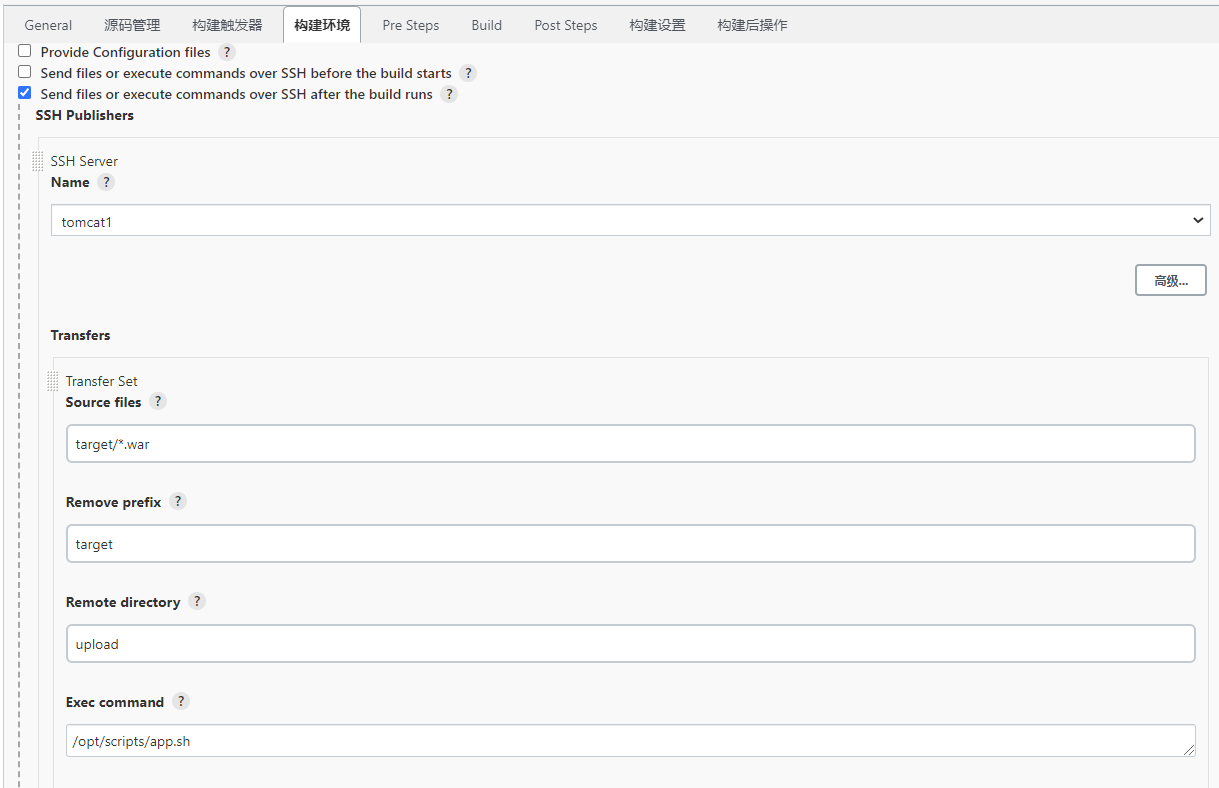
要记录下上边的URL和认证密钥,切换到gitlab,找到对应的git库点击setting –> webhook ,填写以下内容
地址:http://192.168.182.130:8080/jenkins/project/test3
Secret token:aab74fc9bd2427f6989e7a2b8ab9b178
配置GItlab


添加完成之后报错测试:
这是因为gitlab 10.6 版本以后为了安全,不允许向本地网络发送webhook请求,设置如下:
登录管理员账号


再次测试

注意:Jenkins需要配置git用户名 和 邮箱地址
1 | [root@git-client ~]# su - jenkins |
开始测试
在任何一台测试都可以。我这里在gitlab机器上面测试:
1 | [root@git-client ~]# yum -y install git |
先克隆一下仓库
1 | [root@git-client ~]# git clone git@192.168.91.168:root/cloudweb.git |
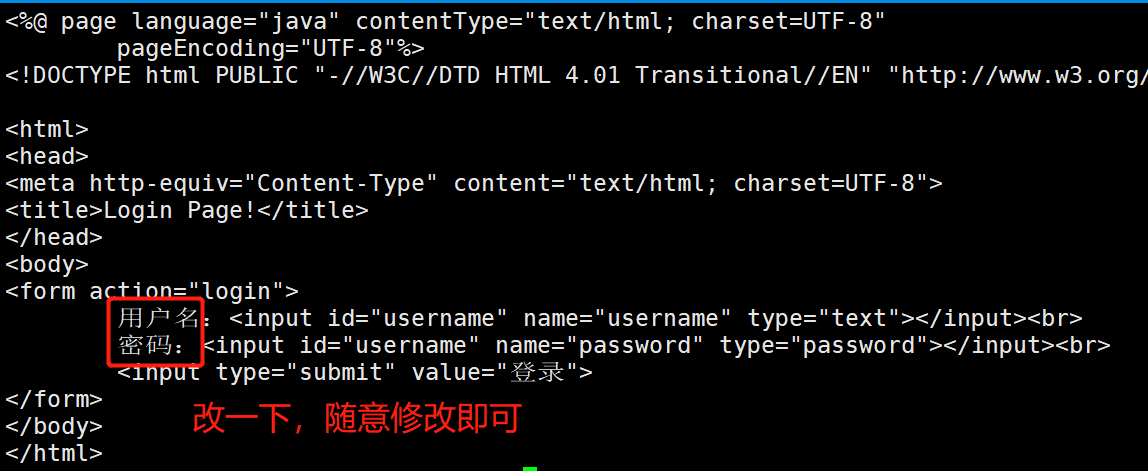
1 | [root@git-client cloudweb]# git add * |
返回到jenkins页面查看是否自动发布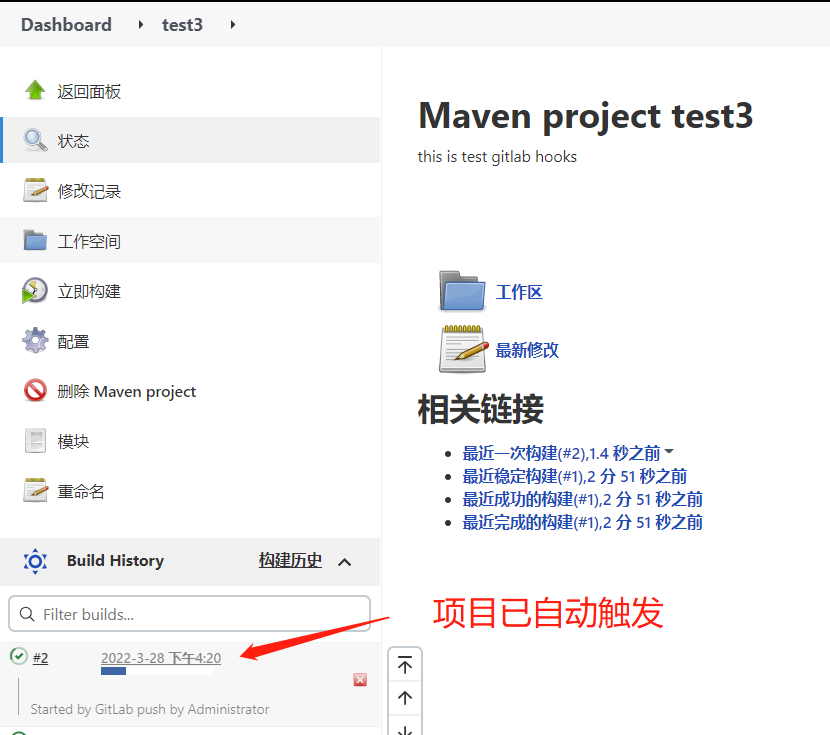
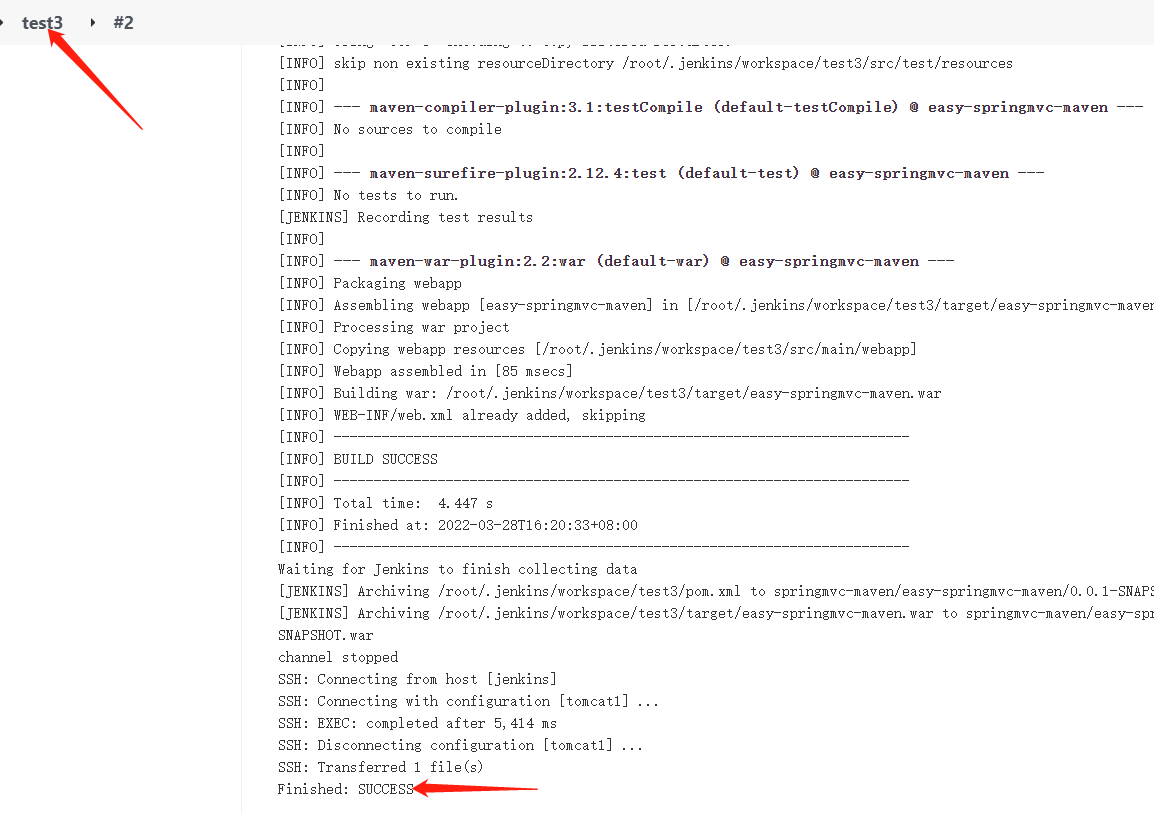
1 | [root@jenkins easy-springmvc-maven]# cd /root/.jenkins/workspace/test3 |
访问tomcat页面,验证: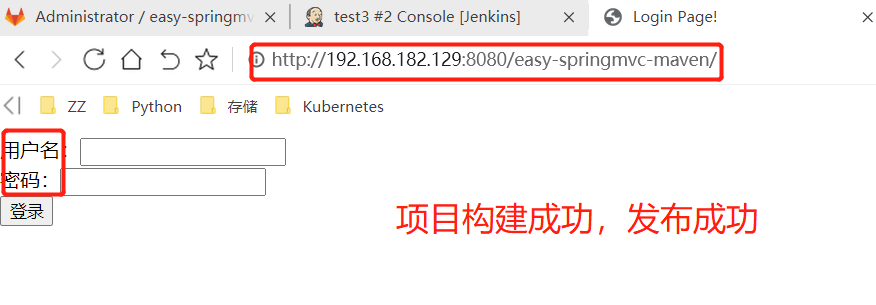
基于Git参数化自动构建项目
Gitlab仓库中有测试项目:github同步过来的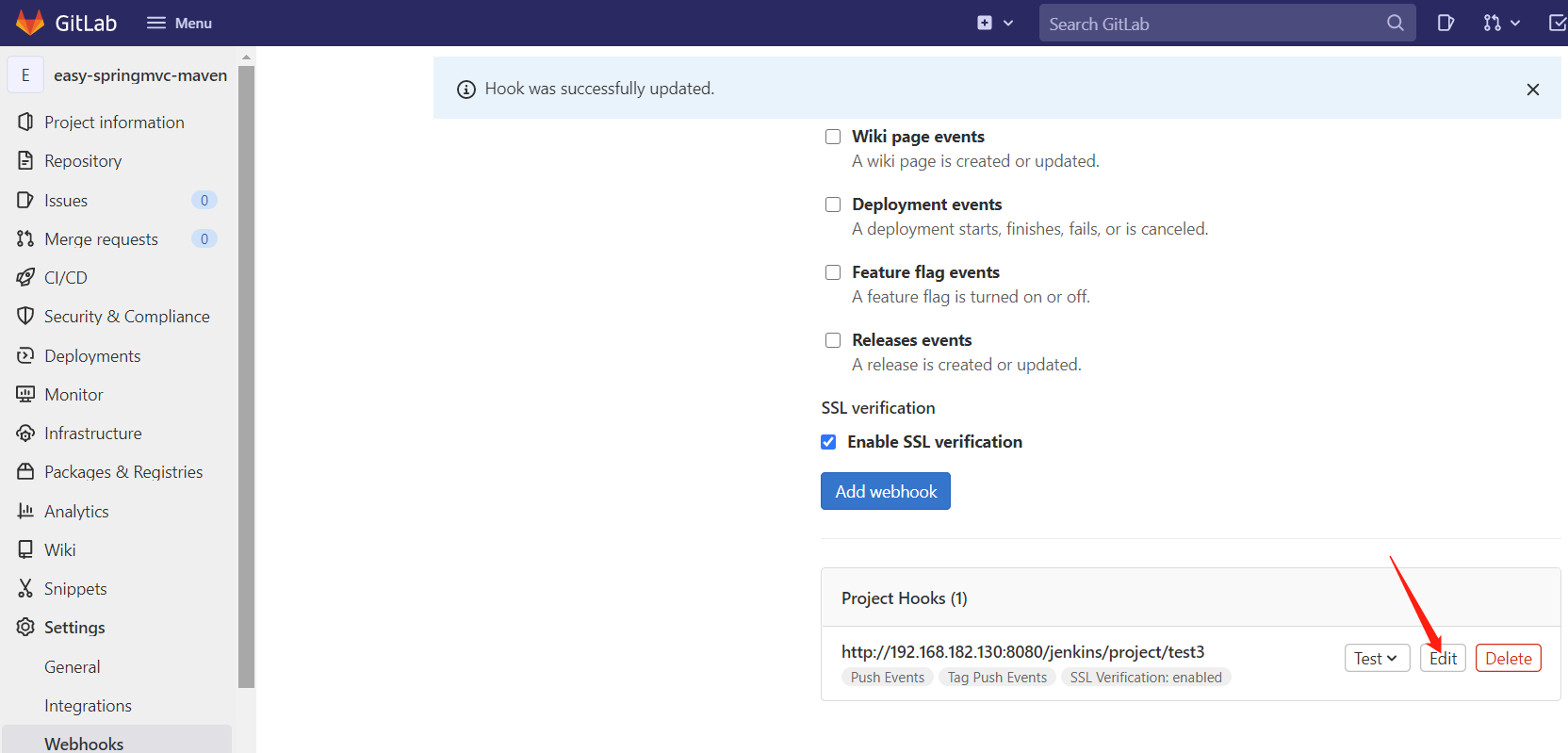
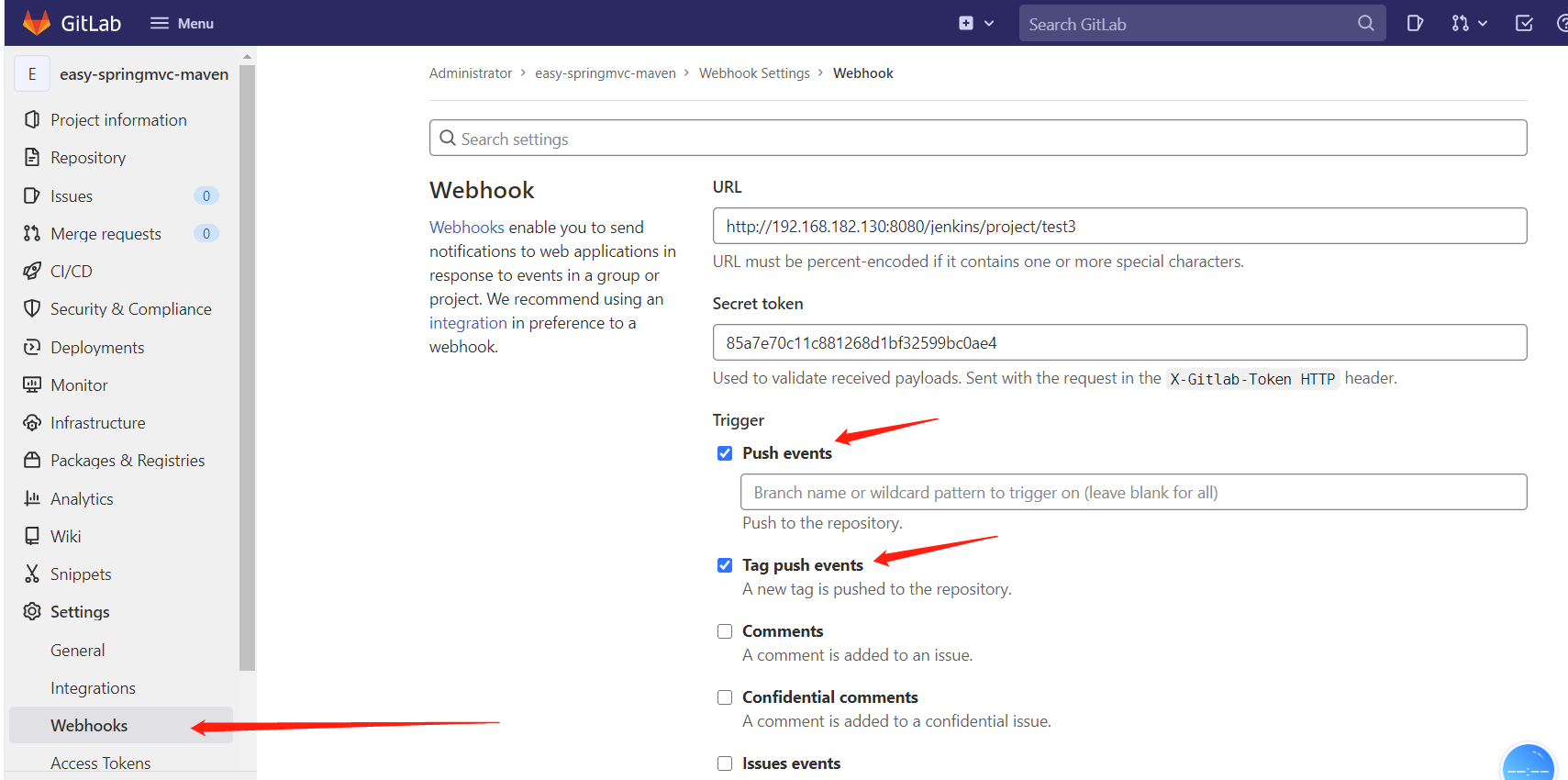
Jenkins配置:
修改原来的”test3”项目: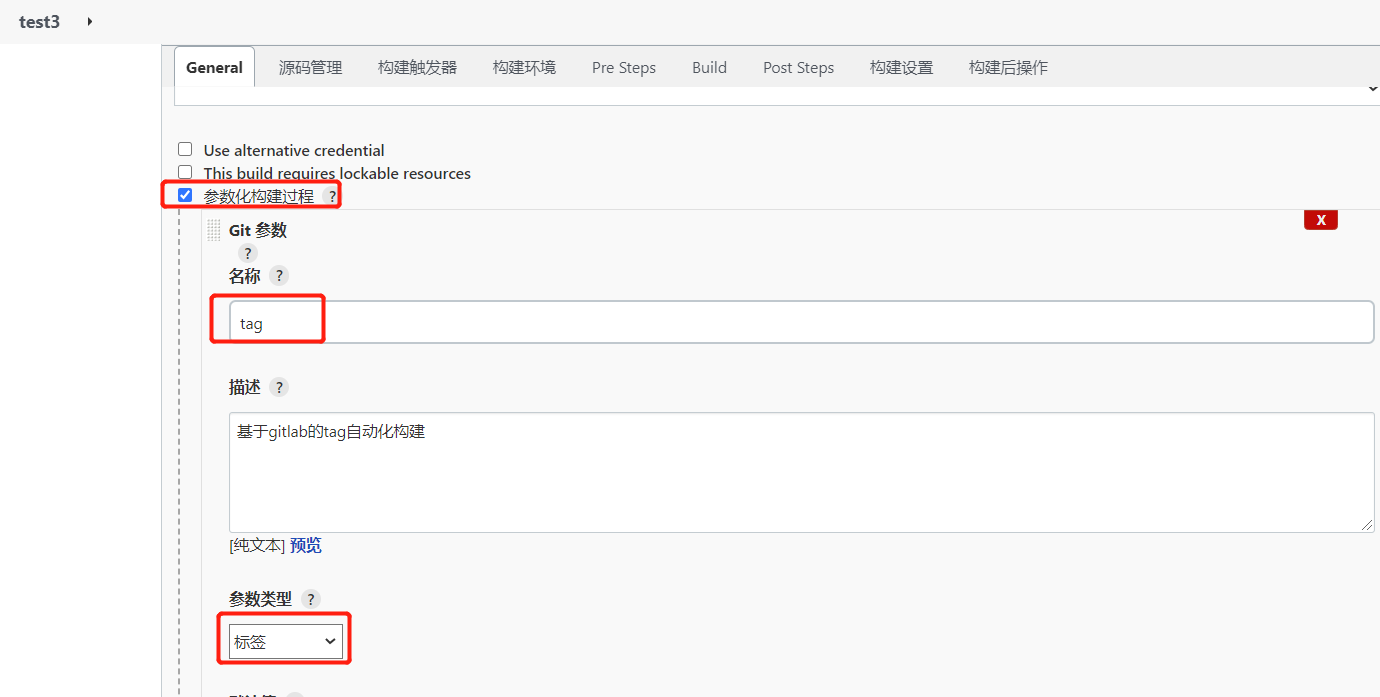
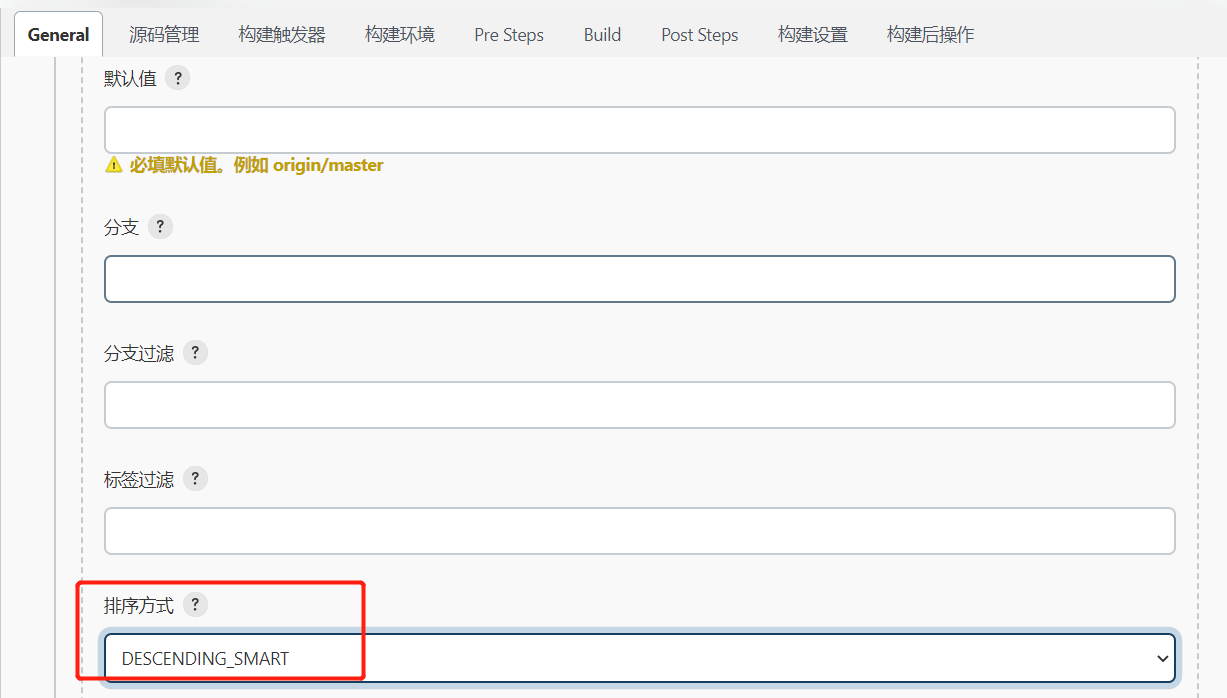
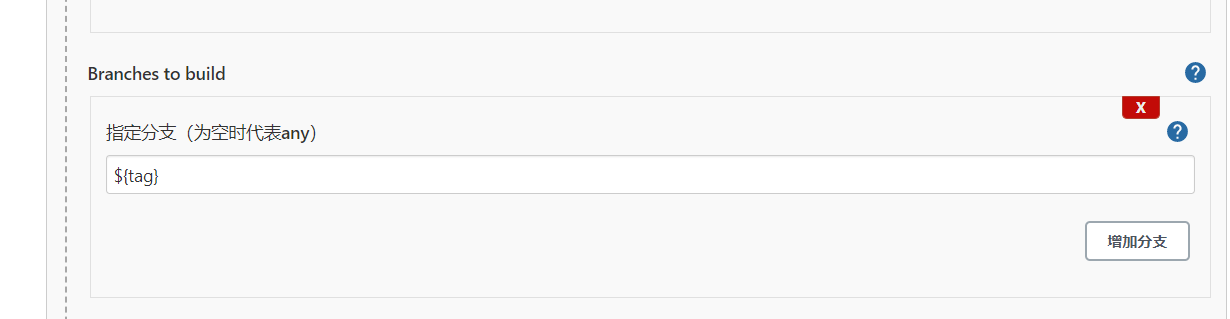
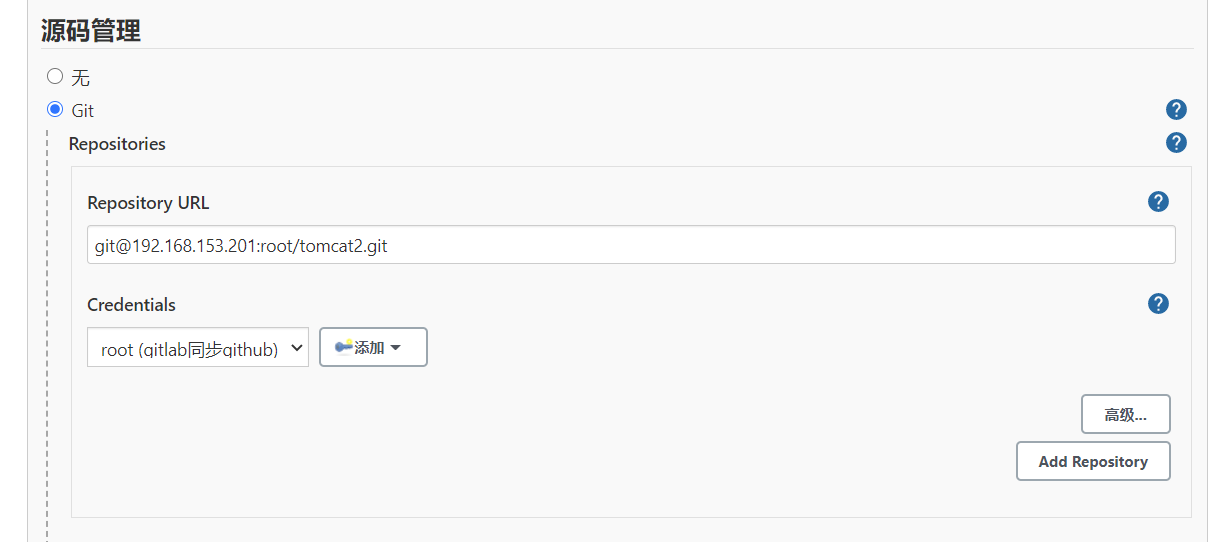
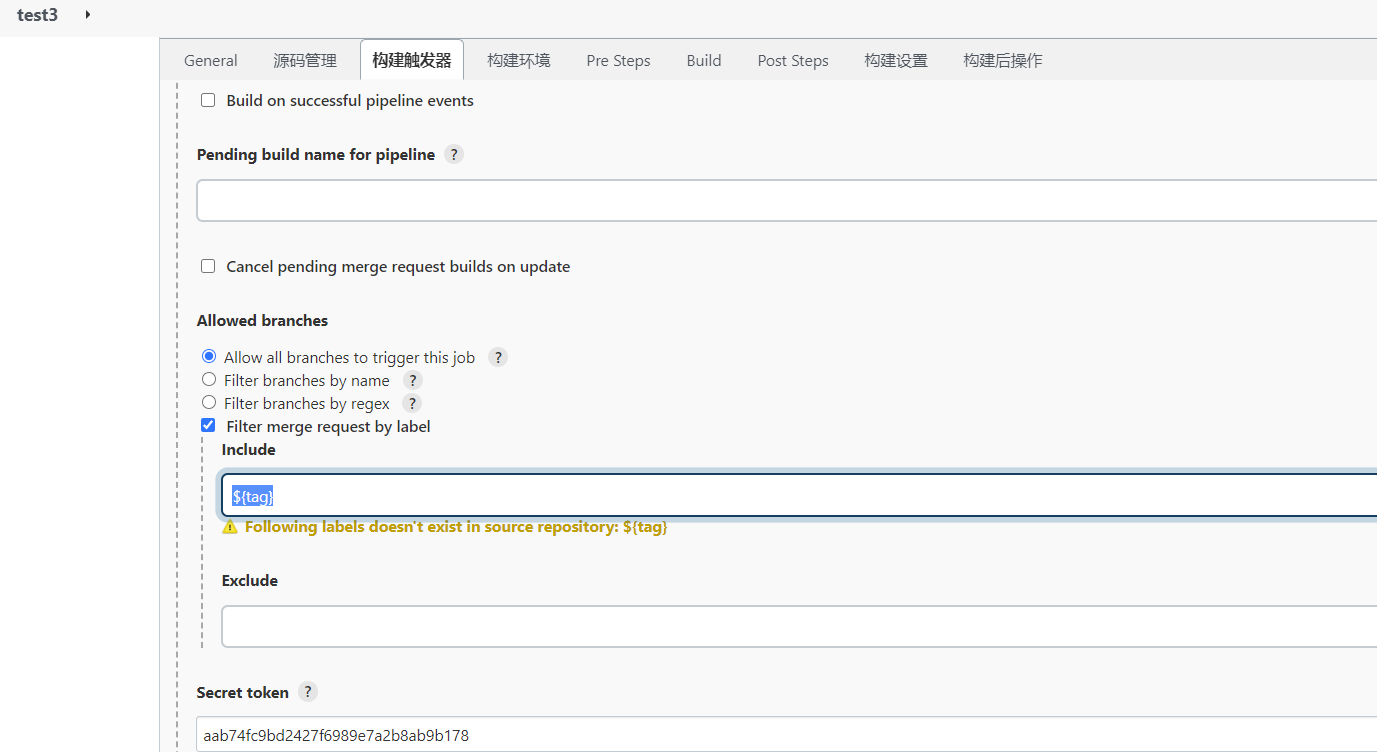
测试:
推送代码,打tag。代码也会自动构建;